A PDF Stitcher

Az első bejegyzésemet a PDF típusú fájlok megfelelő használatáról és projektorbarát megjelenítéséről itt találjátok:
http://varrasegyszeruen.blogspot.com/2022/02/szabas-projektorral-1-resz.html
Most pedig a PDF Stitcherről írnék.
Ez egy olyan kis program, aminek a segítségével A4 szabásmintából A0 vagy akármekkora kivetíthető mintát készíthetünk az oldalak összefűzésével.
Ingyenesen letölthető innen:
Fontos megjegyezni, hogy ennek a bejegyzésnek az írásának a pillanatában még mindig csak béta verzió, előfordulhatnak hibák a programban.
Töltsük le a rendszerünknek megfelelő verziót (nekem csak a Windowsossal van tapasztalatom)!
Nyissuk meg dupla kattintással (egy sima exe fájl, nem kell telepíteni)

Az alsó párbeszédablakban azt olvashatjuk, hogy magyarra még nem fordítottak le, ezért angol verziót használunk.
Első lépésként kattintsunk az "Options" fülön a "Select input PDF" gombra, majd válasszuk ki az összefűzni kívánt PDF-et!
(Megjegyzés: ellenőrizzük, hogy az eredeti Pdf-ünkben ne legyenek elforgatva egyes lapok, mert akkor sajnos nem lehet összefűzni egy egésszé akkor sem, ha sikerült egy másik segédprogrammal elforgatni ez egyes lapokat, mert a lap margói valószínűleg nem fognak stimmelni. De ha valaki szívesen kísérletezne, itt egy ingyenes online oldal hozzá: https://www.sejda.com/rotate-pdf-pages csak feltöltöd a pdf-et és a megfelelő oldalakat elforgatod, majd letöltöd a kész pdf-et)
Használjunk gyakorlásnak itt is egy ingyenes mintát, mondjuk:
https://www.ellieandmac.com/products/sew-it-forward-sock-pattern?aff=2752
(Ez egy affiliate link, engem támogatsz, ha ezen keresztül kattintasz és vásárolsz fizetős mintákat, akár a hetente megújuló akciós minták közül, amiket itt találsz:
https://www.ellieandmac.com/collections/weekly-sale-and-free-patterns?aff=2752
KÖSZÖNÖM! 😊 )
Ha letöltötted a mintát (regisztrálj az oldalon, ha korábban még nem tetted volna), nyisd meg Adobe acrobat readerben, ahogy az előző bejegyzésemben írtam.


Térjünk vissza a PDF Stitcher-re és válasszuk ki ezt a mintát a Select input pdf gombra kattintva!

Alul a párbeszédablakban látjuk, hogy megnyitottuk a pdf-ünket :)
Majd kattintsunk a "Save output as" gombra, és adjunk egy nevet a projektünknek, mondjuk "zokni" majd kattintsunk a Mentés gombra! Ezen a néven lesz majd elmentve a kész Pdf-ünk, ezt alapból oda menti el, ahol az eredeti fájlunk volt, ezért érdemes más nevet adni neki, hogy meg tudjuk különböztetni tőle.
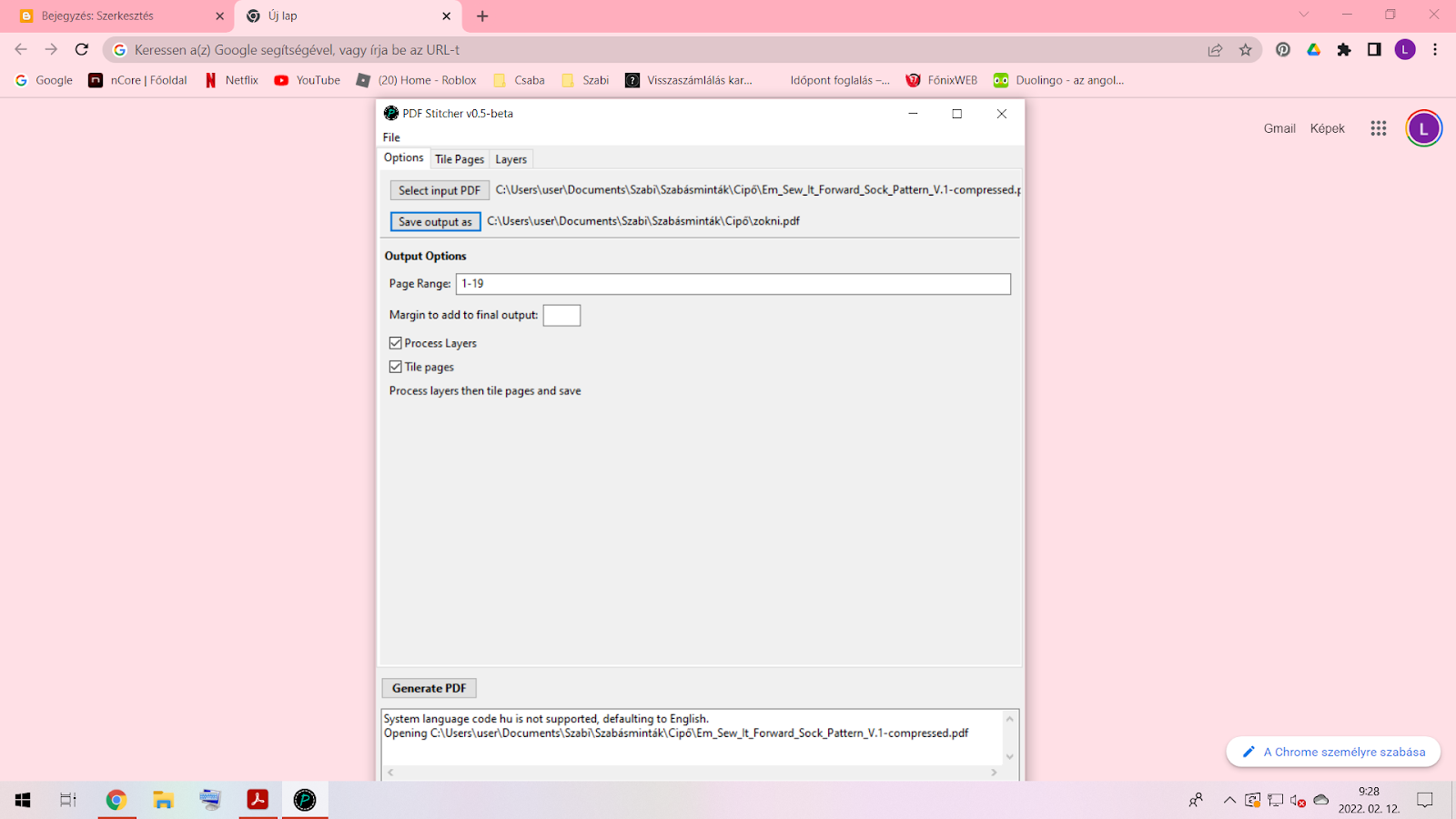
A többi gombbal (Page range, Margit to add final output és a jelölőnégyzetekkel most ne foglalkozzunk, hagyjunk mindent beikszelve)
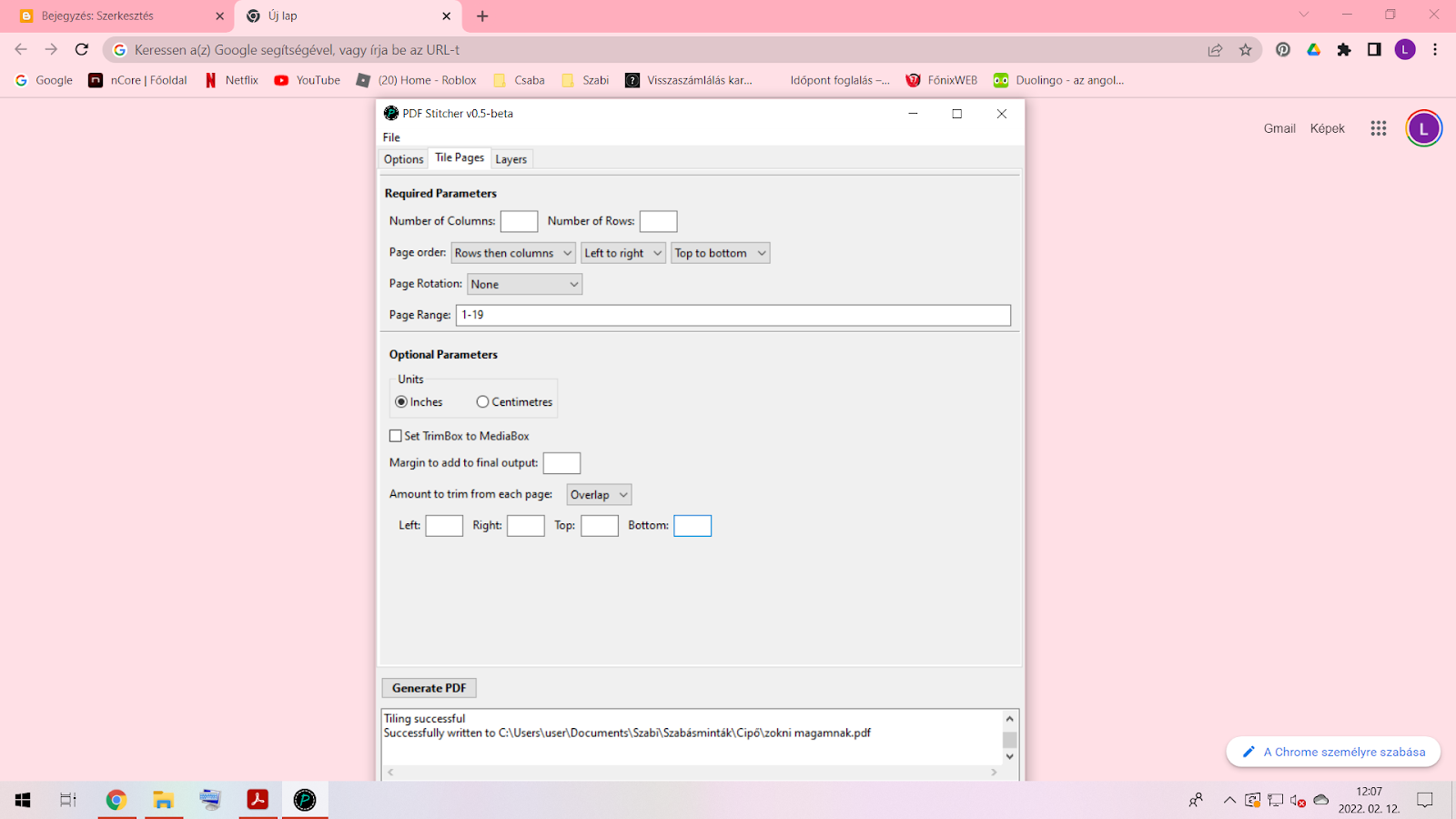

Tehát nekünk 2*2 lesz a szabásmintánk.
Page order (azaz az oldalak sorrendje): ezen nem kell most változtatnunk, de az alábbi opciók vannak:
- Rows then columns (sorok majd oszlopok): ez azt jelenti, hogy előbb vízszintesen rakja be a 2 lapot, utána továbbmegy a második sorba, ott is berak 2 lapot, és így tovább, a legtöbb szabásmintánál így kell használni.
- Columns then rows (oszlopok majd sorok): ez azt jelenti, hogy előbb egymás alá rakja be a 2 lapot, utána továbbmegy a második oszlopba, ott is berak 2 lapot, stb.
A második választási lehetőség:
- Left to right (balról jobbra halad) a legtöbb mintánál ezt használjuk
- Right to left (jobbról balra)
- Top to bottom (fentről lefelé halad): a legtöbb mintánál ezt kell használni
- Bottom to top (lentről felefelé)
Nekünk nincs szükségünk az összes oldal egybefűzésére, csak arra a négyre, amin a szabásmintánk van, a többi csak a leírás.
Nézzük meg a megnyitott Adobe readerünkben, hogy mettől meddig tart a szabásmintánk!

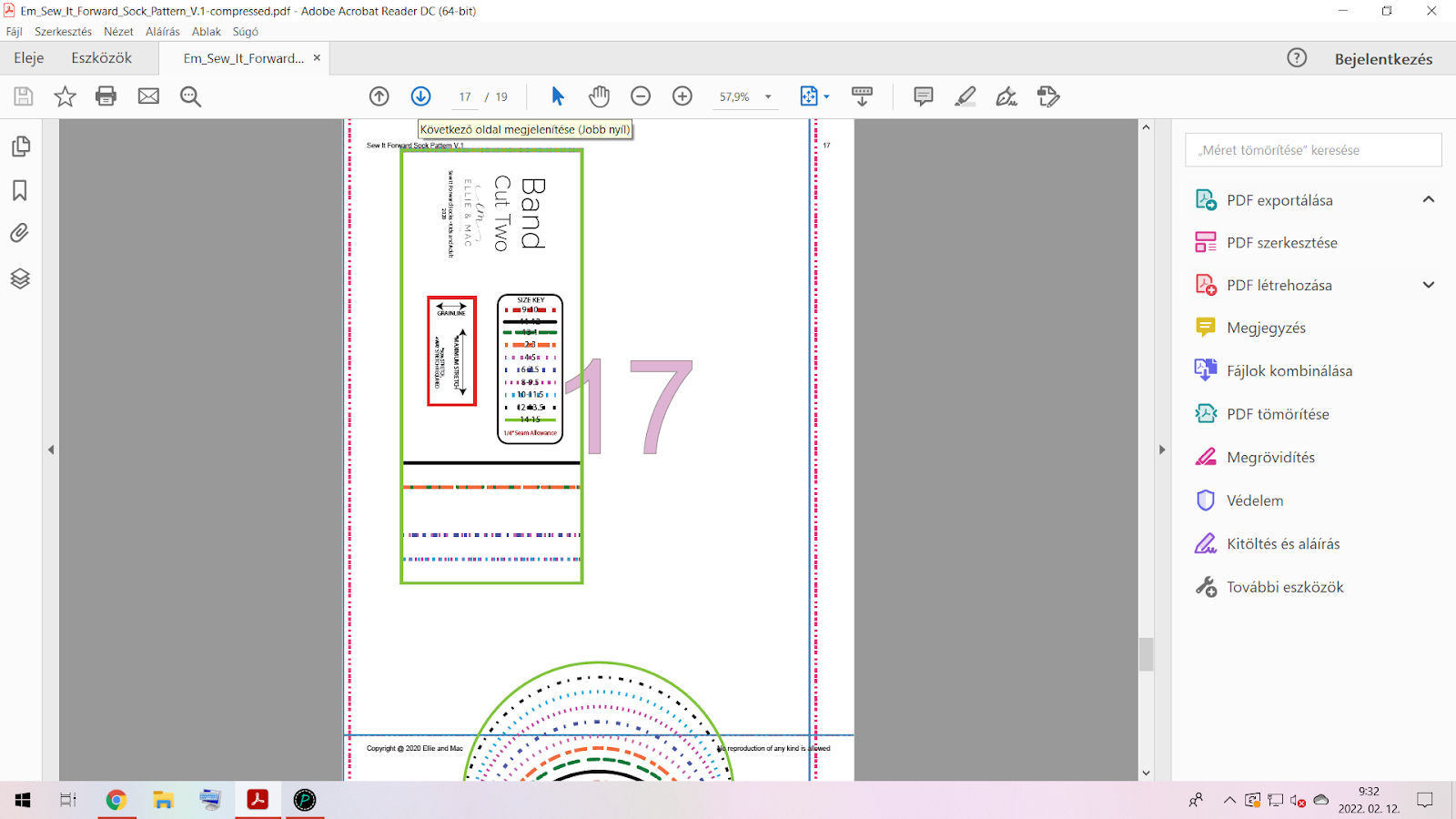
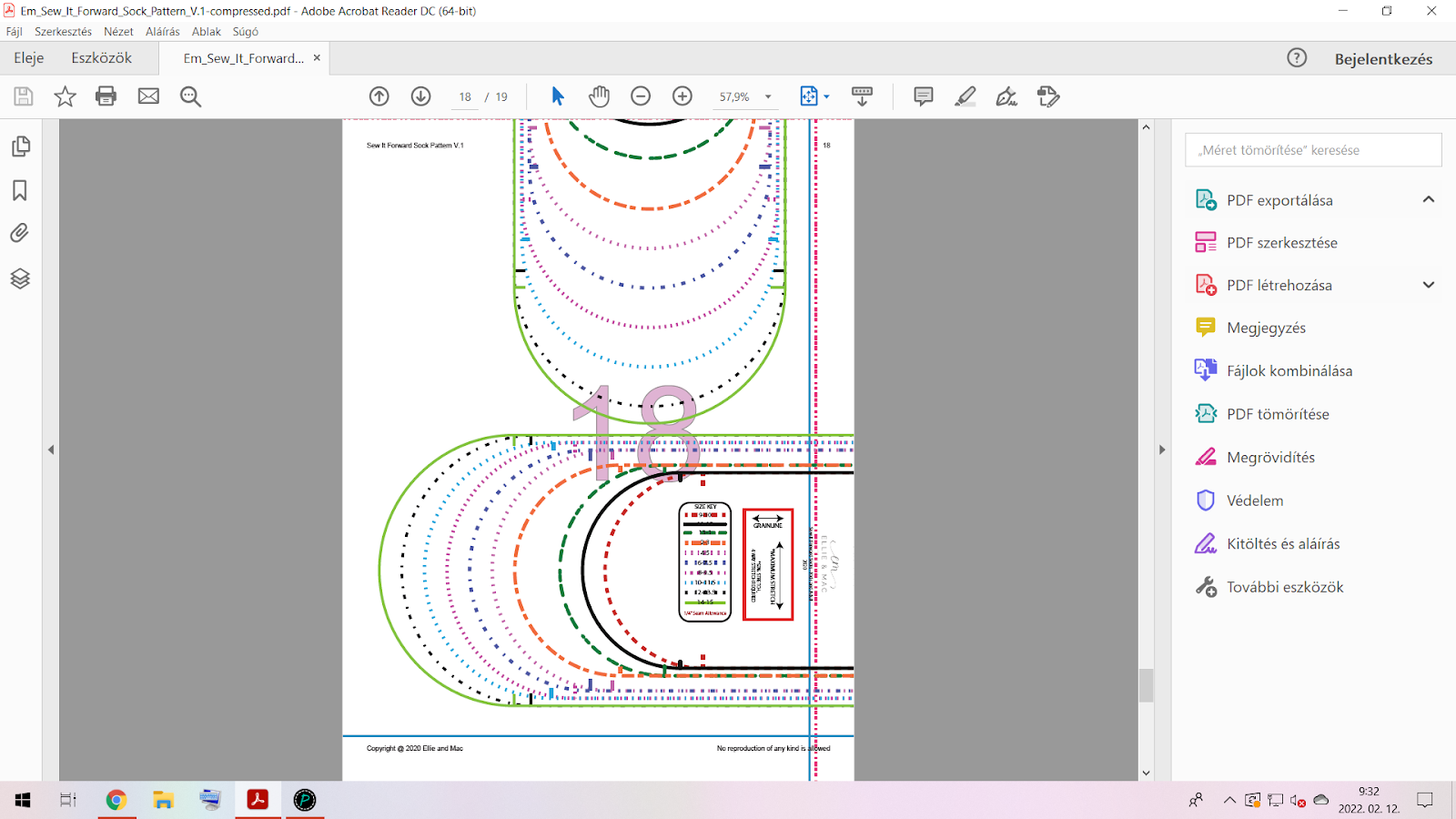


Olyan, mintha jó is lenne, de ha jobban megnézzük, látszik, hogy nem stimmelnek egymáson a lapok, egymás mellett vannak levágás nélkül, tehát közelítenünk kell egymáshoz az egyes oldalakat, hogy megfelelően összeillesszük őket!
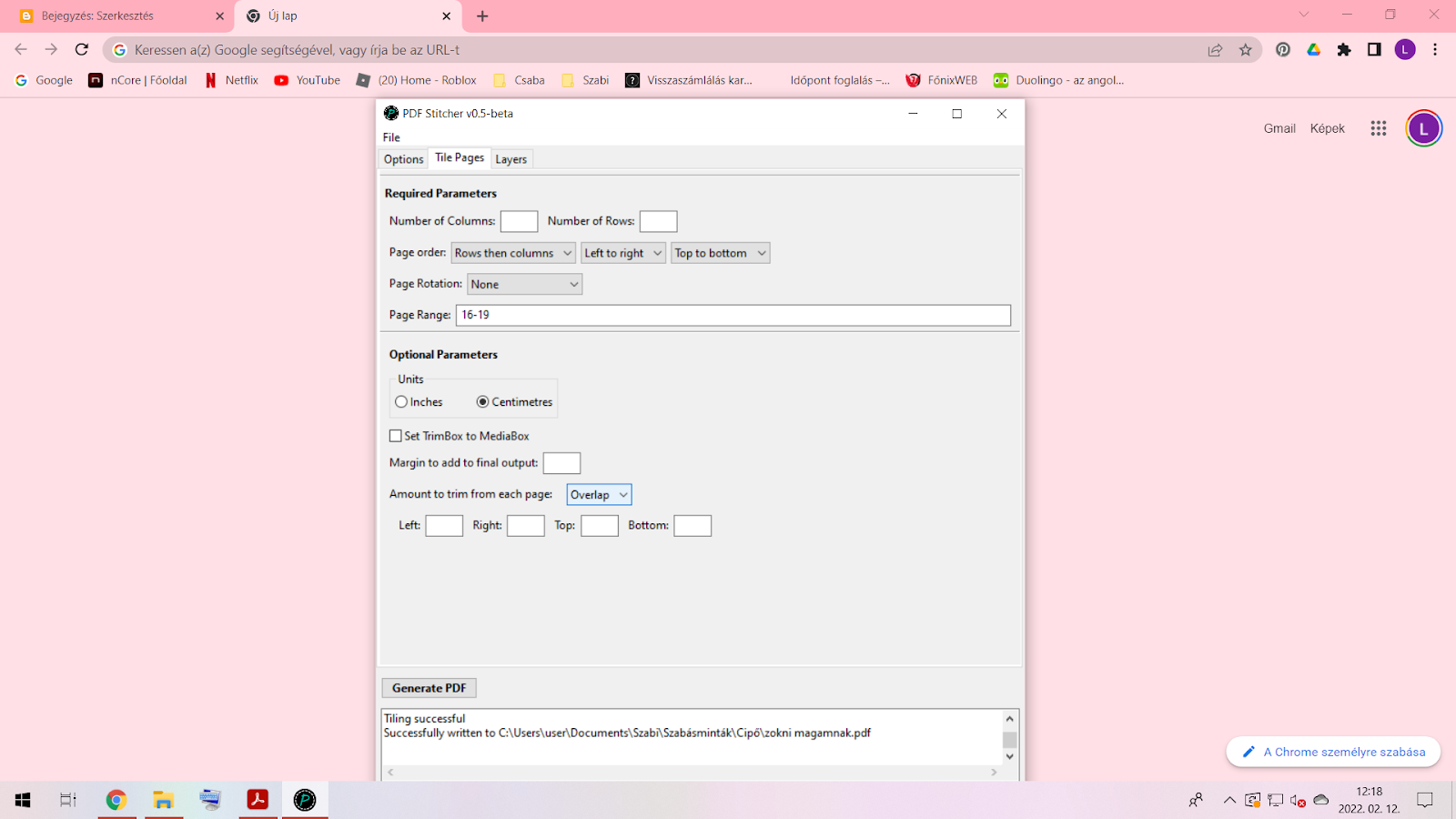
- Overlap: amennyiben csak egymásra kell raknunk az egyes lapokat, "No trim" szabásmintáknál szokott ilyen lenni, tehát ha kinyomtatnánk a szabásmintát, nem kell behajtanunk vagy levágnunk az egyes oldalak széleti, csak egymásra csúsztatni a jelölésig
- Trim: a szabásminta leírásában azt olvashatjuk, hogy le kell vágnunk a lap valamelyik oldalát és a tetejét vagy az alját, hogy megfelelően össze tudjuk illeszteni.

Azt írja, hogy Trimless szabásminta, nem kell levágnunk, behajtanunk semmit, Letter mód nyomtatásakor a kék, A4-ben való nyomtatáskor a pink vonalaknál találkoznak egymással az oldalak.


Majd nyomjunk ismét a "Generate PDF" gombra! Ismét megkapjuk a "PDF sikeres létrehpzása" üzenetünket a mentési helyünkkel együtt.

Távolról egész jól néz ki, de nézzük meg közelebbről is, hogy biztosan jól sikerült-e illesztenünk az oldalakat! Trimless vagy No trim mintáknál tökéletesen illeszkedniük kell a szövegekben is a betűknek!


Nyomjuk meg a "Generate Pdf gombot, majd nyissuk meg a fájlunkat!


Nyomjuk meg a "Generate PDf" gombot!

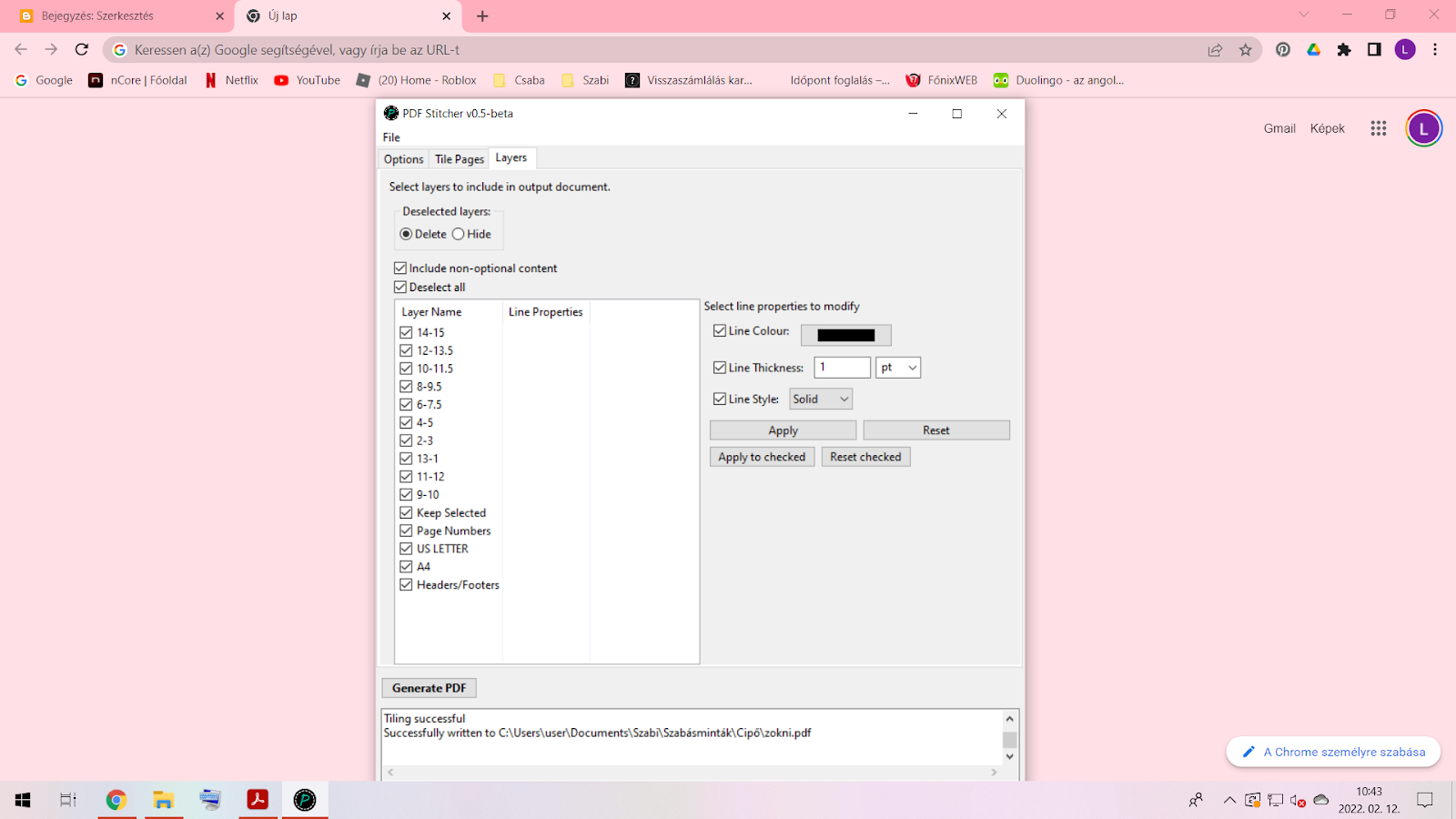
- Delete (Törölje)
- Hide (csak elrejtse)
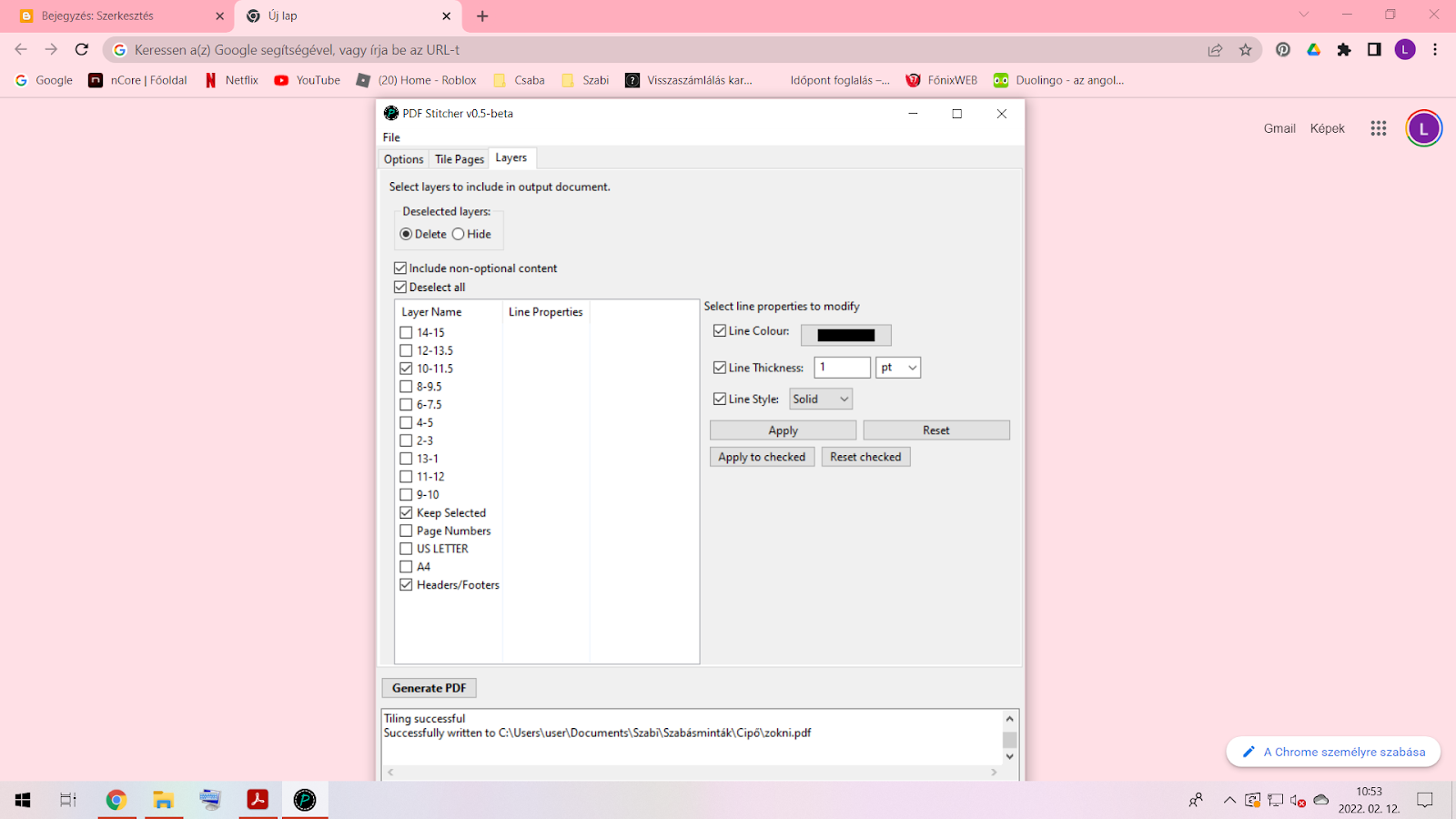

Jobboldalon láthatjuk a beállítási lehetőségeket: "Select line properties to modify":
- "Line colour" azaz "Vonal színe": kiválaszthatjuk de hagyhatjuk feketén is, OK vagy Mégse
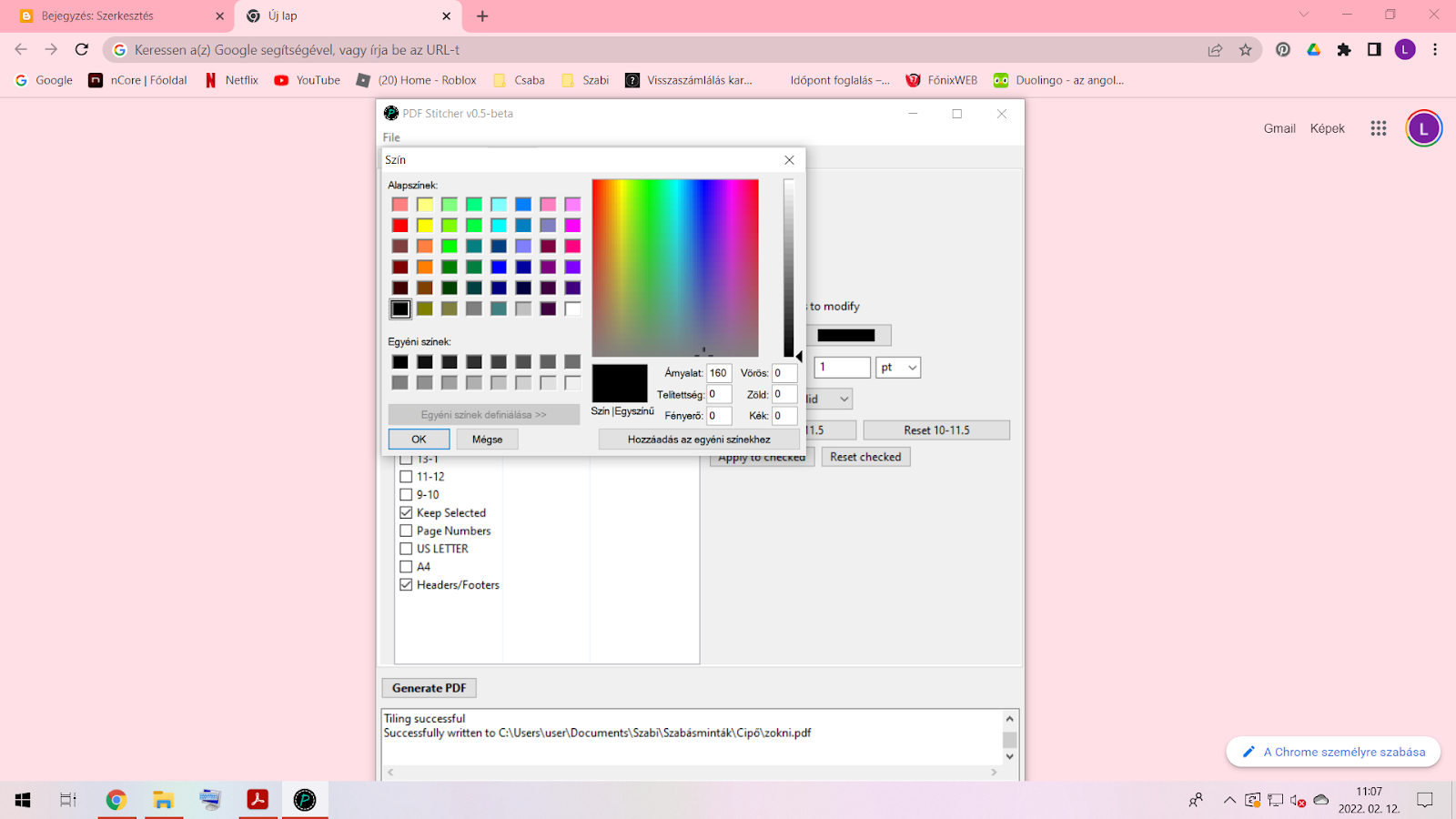
- "Line Thickness" azaz "Vonalvastagság" : ennél a mintánál alapból "1 pt" van beállítva, azzaz 1 képpont vastagság. A "pt" helyett választhatunk "in" azaz inch-et vagy "cm" azaz centimétert is.

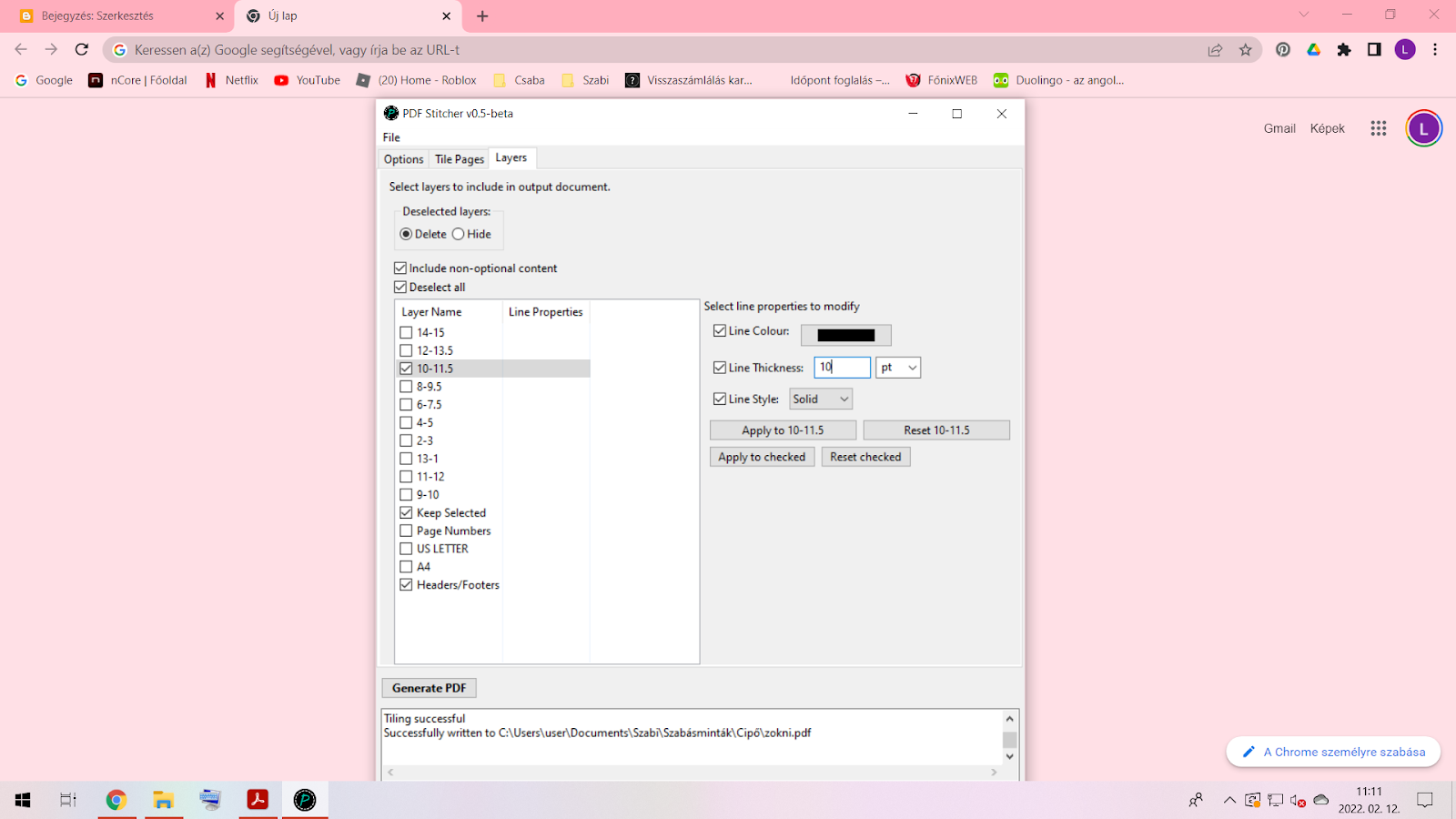
- "Line style": azaz vonalstílus: "solid" (folytonos vonal) vagy "Dashed" azaz szaggatott vonal" vagy "Dotted" azaz pontozott vonal. Most hagyjuk a Solid-on.


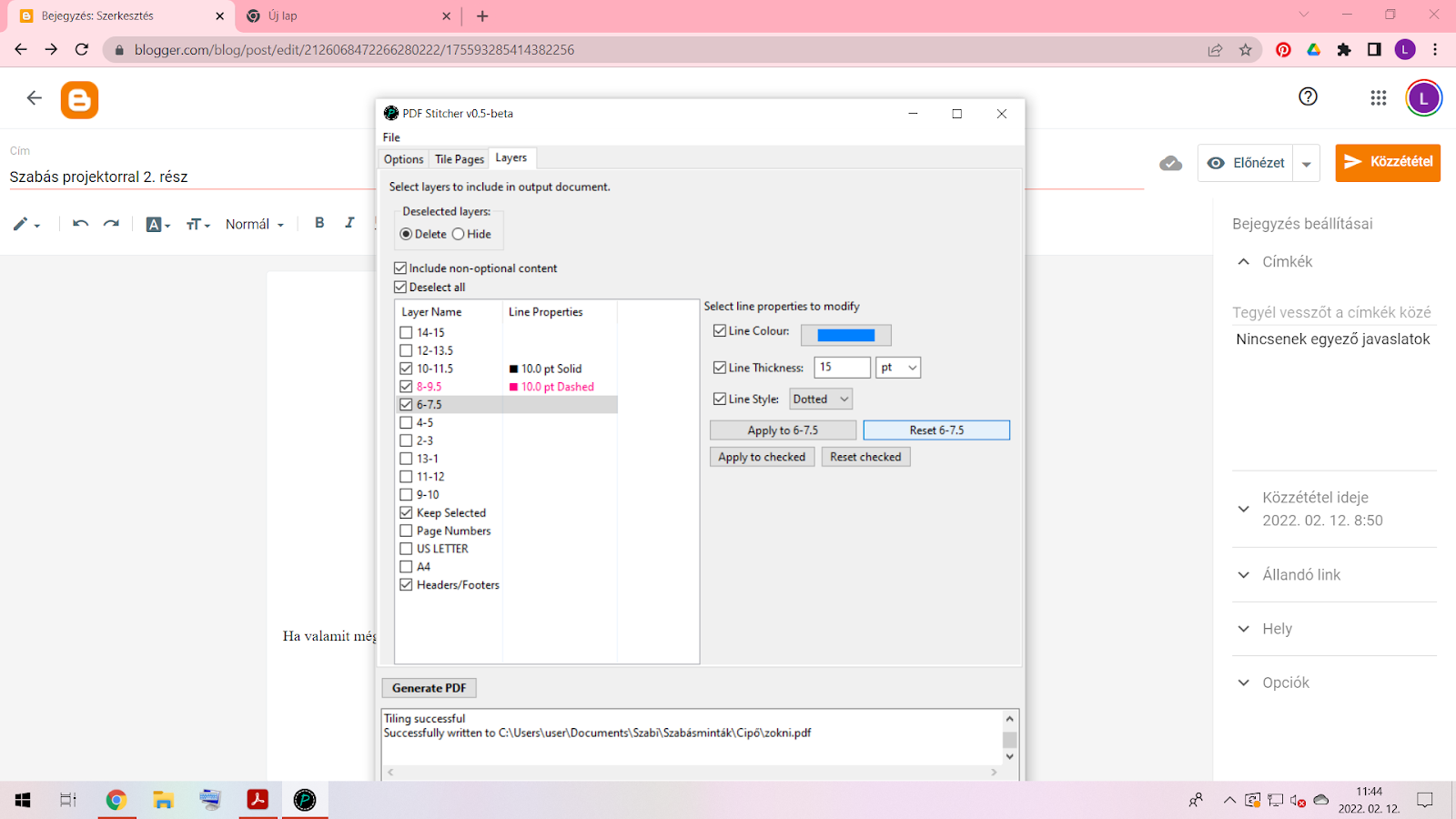


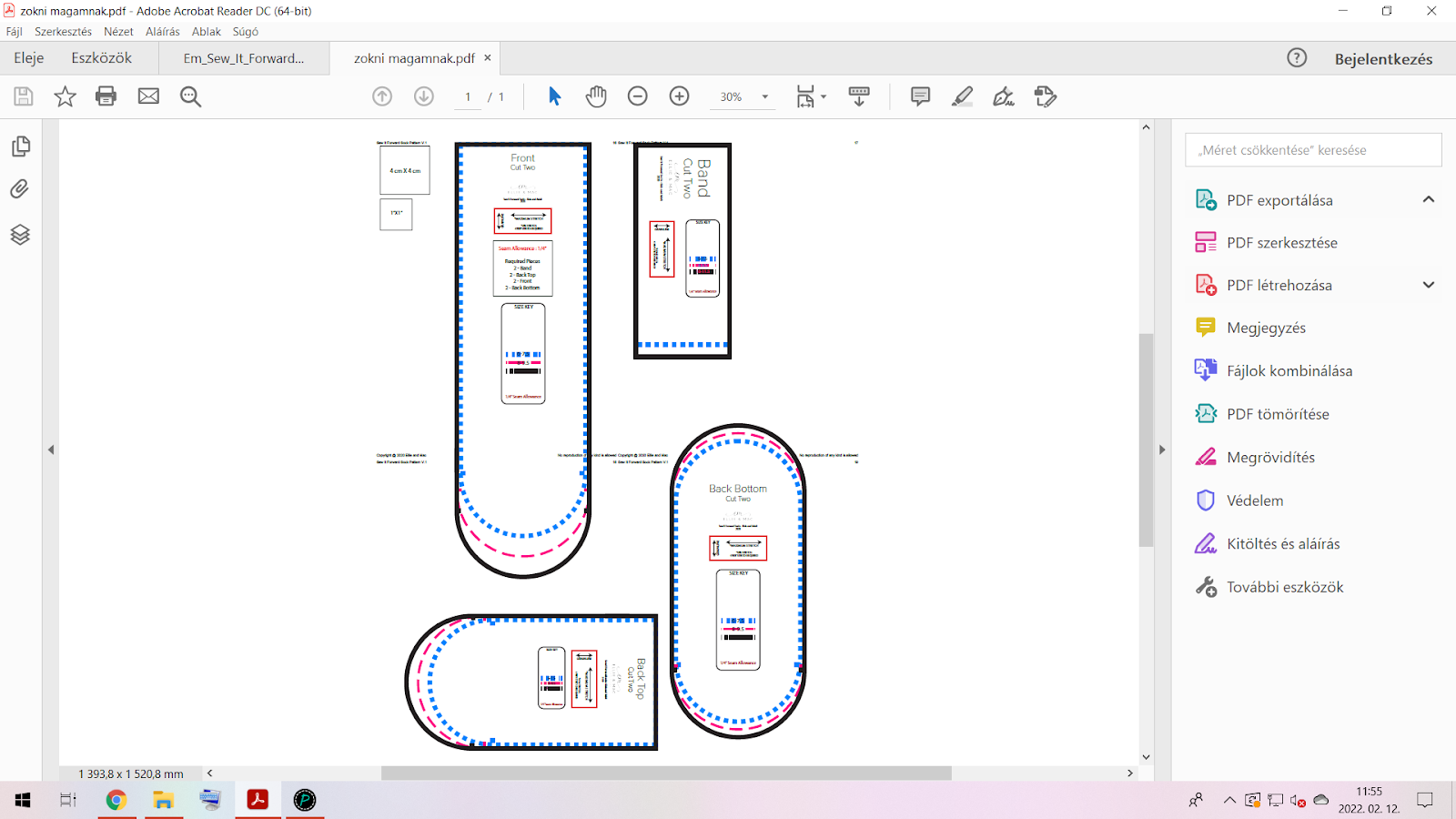
Nagyon jól elkülönülnek a szép színes rétegek!

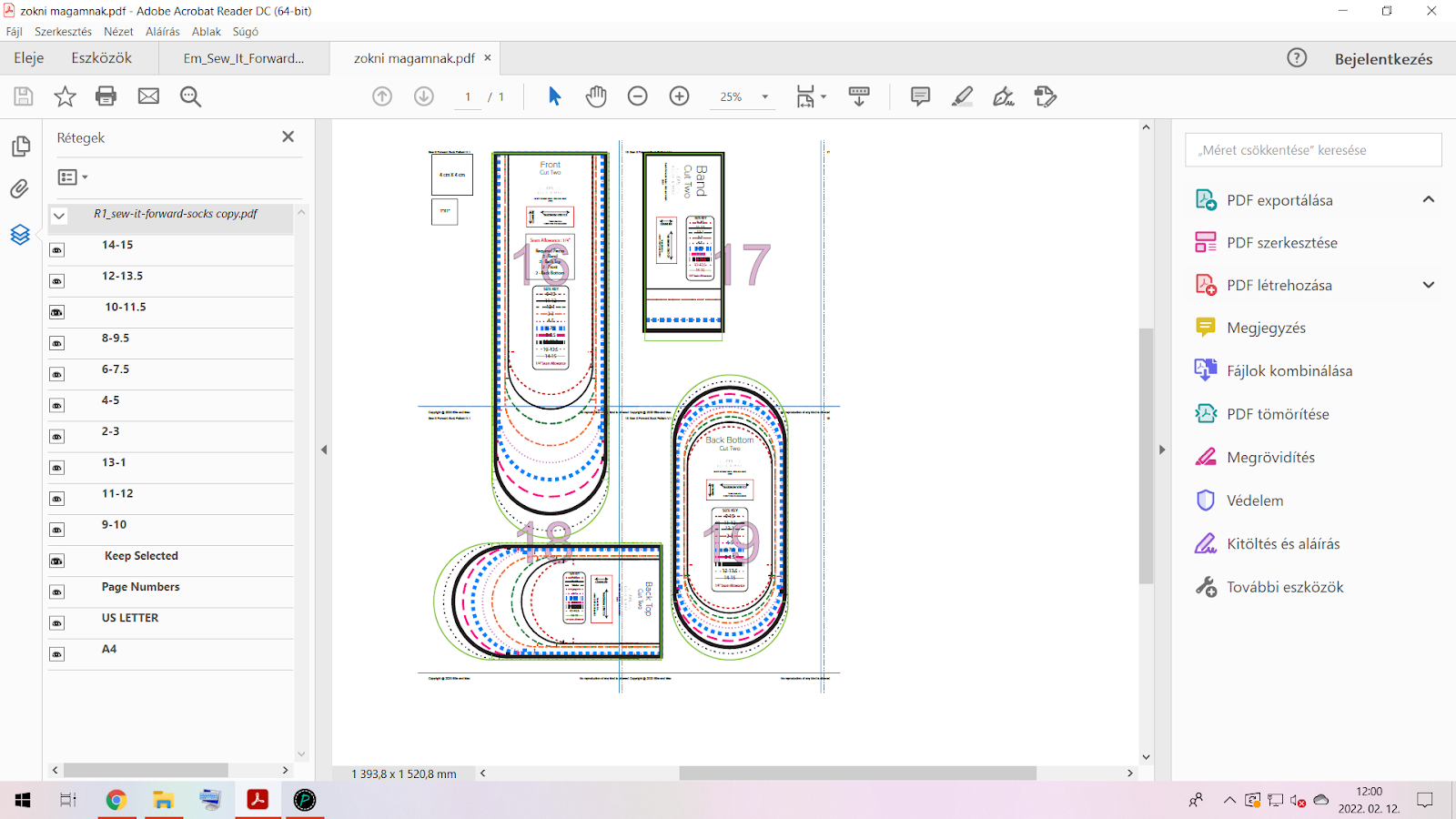
Remélem, segítettem abban, hogy még élvezhetőbb legyen a projektor használata!